高效利用Excel进行数据分析与处理 从入门到实践
Excel作为一款普及率极高的电子表格软件,不仅是数据记录的得力工具,更是强大且易于上手的数据分析与处理平台。无论是业务报表、销售统计、财务分析还是学术研究,掌握Excel的数据分析功能都能极大提升工作效率与洞察力。下面将系统介绍如何利用Excel进行数据分析与处理。
一、 数据准备与清洗:分析的基石
在开始分析之前,确保数据质量至关重要。
- 数据导入:除了手动输入,Excel支持从文本/CSV、数据库、网页等多种来源导入数据。使用“数据”选项卡中的“获取数据”功能(Power Query)可以高效连接并整合外部数据源。
- 数据清洗:
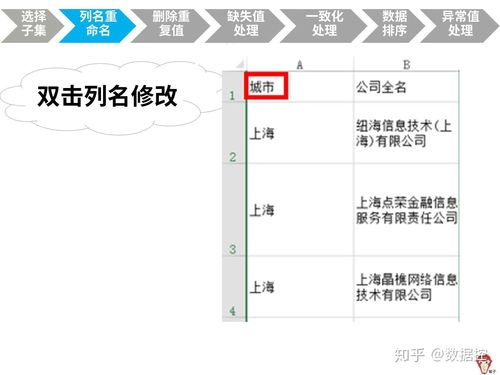
- 处理缺失值与重复项:使用“删除重复项”功能移除重复行;对于缺失值,可根据情况使用“查找和选择”定位,然后进行删除、填充(如使用平均值)或标记。
- 文本分列与格式统一:使用“数据”选项卡下的“分列”功能,将混杂在一列中的数据(如“姓名-电话”)按规则拆分成多列。利用“查找和替换”或
TRIM、PROPER等函数统一文本格式(如去除空格、规范大小写)。
- 数据类型转换:确保数字、日期等数据格式正确,以便后续计算。
二、 核心数据分析工具与函数
- 基础统计函数:快速获取数据概览。
SUM/AVERAGE/MEDIAN:求和、平均值、中位数。
MIN/MAX/COUNT:最小值、最大值、计数。
STDEV:计算标准差,衡量数据离散程度。
- 逻辑与查找函数:实现条件判断和数据关联。
IF/IFS:条件判断,是数据分类的基础。
VLOOKUP/XLOOKUP(新版):跨表格查找并匹配数据,是数据整合的神器。
SUMIF/COUNTIF/AVERAGEIF:按条件进行求和、计数、求平均值。
- 数据透视表:Excel数据分析的“王牌”工具。
- 功能:无需复杂公式,通过拖拽字段即可快速对海量数据进行分类汇总、交叉分析、计算百分比和差异。
- 步骤:选中数据区域 → 点击“插入”选项卡下的“数据透视表” → 在右侧窗格中将字段拖入“行”、“列”、“值”区域。
- 进阶:在“值”区域可设置不同的值计算方式(求和、计数、平均值等);结合切片器和时间线,实现动态交互式筛选。
- Power Query(获取和转换数据):
- 更强大的数据清洗、整合与转换工具。可以合并多个文件、逆透视数据、进行复杂的分组和计算列操作,且所有步骤可记录和重复执行。
三、 数据分析与可视化呈现
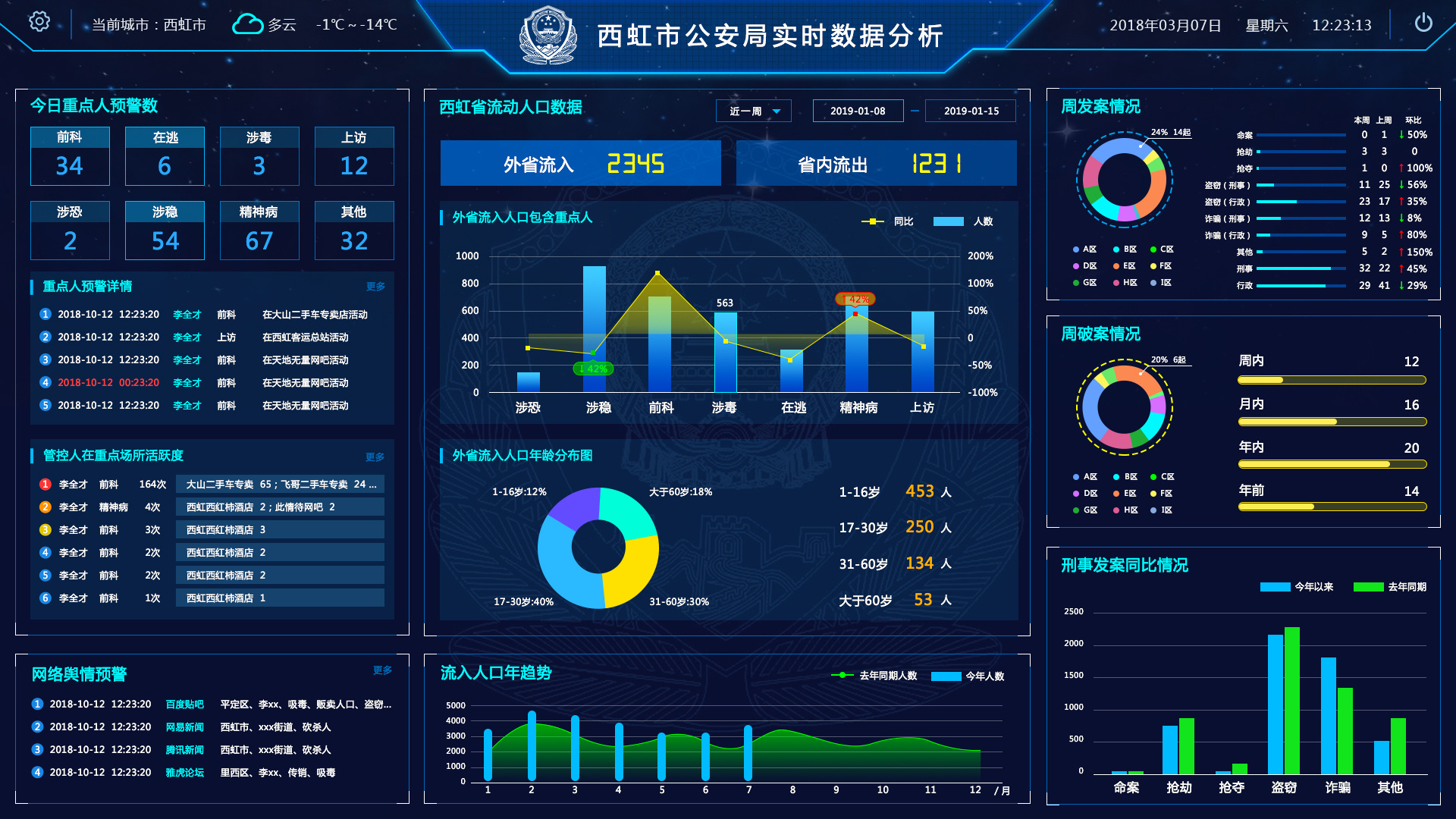
- 图表制作:一图胜千言。
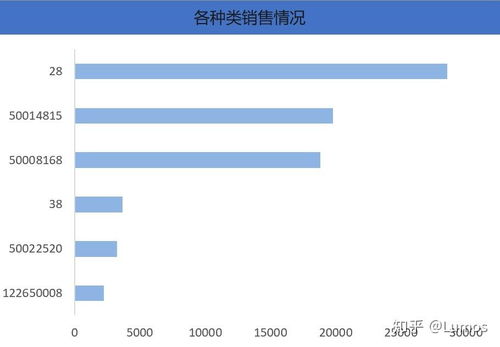
- 选择合适图表:趋势用折线图,对比用柱状图/条形图,构成关系用饼图/环形图,分布情况用散点图/直方图。
- 组合图表:可创建次坐标轴,将不同量级的数据系列(如销售额和增长率)在同一图表中清晰展示。
- 动态图表:结合数据透视表、切片器或
OFFSET函数,制作可随筛选条件变化的动态图表。
- 条件格式:让数据洞察一目了然。
- 使用数据条、色阶、图标集高亮显示异常值、最大值/最小值或特定范围的数据,快速发现模式与问题。
四、 进阶分析工具(数据分析工具库)
对于更复杂的统计分析,可以加载“数据分析”工具库(文件 → 选项 → 加载项 → 转到 → 勾选“分析工具库”)。
- 描述统计:一键生成集中趋势、离散程度、分布形态等多指标汇总报告。
- 直方图:分析数据分布区间。
- 相关性与回归分析:探究变量间关系并建立预测模型。
- 抽样、假设检验(如t-检验、方差分析):满足基础的统计推断需求。
五、 最佳实践流程建议
- 明确目标:在动手前,想清楚要解决什么问题?需要得到什么结论?
- 整理与清洗:投入足够时间做好数据准备工作,这是后续所有分析准确性的基础。
- 探索与分析:综合运用函数、数据透视表和图表,从不同角度探索数据,发现规律、趋势和异常。
- 解读与呈现:将分析结果转化为清晰的业务洞察,通过精心设计的图表和摘要,向他人有效传达你的发现。
Excel为数据分析提供了一套从基础到进阶的完整工具箱。通过熟练掌握数据清洗、函数计算、数据透视表、图表可视化这四大核心模块,您就能独立完成绝大部分日常工作场景下的数据分析任务,让数据真正开口说话,驱动明智决策。
如若转载,请注明出处:http://www.iata-boms.com/product/67.html
更新时间:2026-02-28 18:38:00